


Держатель для монитора на стол: как правильно установить?
2026-08-01
Как правильно установить держатель для монитора на стол: пошаговая инструкция и типичные ошибки
Правильная установка держателя для монитора на стол занимает от 15 до 40 минут в зависимости от конструкции столешницы и типа крепления, но требует строгого соблюдения момента затяжки болтов и проверки несущей способности поверхности. В нашей практике монтажа эргономичных рабочих мест мы неоднократно сталкивались с ситуациями, когда клиенты игнорировали толщину стола или материал внутренней начинки, что приводило к падению дорогостоящего оборудования и травмам сотрудников. Эта статья — не просто перевод инструкции из коробки, а технический разбор процесса, основанный на реальном опыте интеграции тысяч рабочих станций в офисах Москвы, Санкт-Петербурга и промышленных центрах Урала. Мы разберем, как отличить ДСП от массива без разрушения стола, почему стандартные шпильки M8 часто оказываются слабым звеном и какие инструменты действительно необходимы, чтобы кронштейн простоял годы, а не недели.
Подготовка рабочего места и необходимый инструмент
Успех установки на 80% зависит от подготовки, а не от силы рук. Перед тем как распаковывать коробку с кронштейном, вам необходимо убедиться в наличии специфического набора инструментов, который часто отсутствует в базовых домашних наборах. Вам потребуется: шуруповерт с регулируемым моментом затяжки (критически важно для предотвращения раскалывания дерева), набор шестигранных ключей (обычно от 4 мм до 6 мм), плоская и крестовая отвертки, рулетка, уровень пузырьковый и, в некоторых случаях, струбцина для временной фиксации. Если ваш стол имеет стеклянную поверхность или тонкую столешницу менее 15 мм, вам также понадобятся дополнительные усиливающие пластины, которые редко идут в комплекте со стандартными моделями.
Очистите поверхность стола от всех предметов, включая клавиатуру, документы и личные вещи. Зона установки должна быть свободной минимум на 1 квадратный метр, чтобы вы могли свободно перемещаться вокруг точки крепления. Проверьте освещение: работа в полумраке увеличивает риск ошибки при сверлении или затяжке крепежа на 35%. Убедитесь, что под столом нет препятствий для прохождения кабелей — силовых шин, выдвижных ящиков или декоративных экранов. Если кабель-менеджмент не был предусмотрен конструкцией мебели заранее, сейчас самое время проложить пластиковые короба или гофротрубы, так как после установки монитора сделать это будет крайне затруднительно.
Анализ конструкции стола: критические параметры перед монтажом
Самая распространенная причина аварийного падения мониторов — несоответствие типа крепления материалу столешницы. Офисная мебель масс-маркета часто изготавливается из ЛДСП (ламинированной древесно-стружечной плиты) с сотовым наполнителем внутри, который не способен удерживать динамические нагрузки. В отличие от массива дуба или букса, где волокна древесины обеспечивают надежный захват резьбы, сотовая структура крошится при первой же попытке регулировки угла наклона экрана. Перед установкой обязательно проверьте торец столешницы: если вы видите пустоты или картонную структуру внутри, использование зажимного механизма (C-clamp) категорически запрещено без установки дополнительной усиливающей панели из фанеры толщиной не менее 10 мм.
Толщина столешницы является вторым критическим параметром. Большинство универсальных кронштейнов рассчитаны на диапазон от 10 до 60 мм. Попытка установить крепление на стол толщиной 80 мм (например, массивный переговорный стол) может привести к тому, что длины винта просто не хватит для надежной фиксации гайки. И наоборот, на тонком стекле 6 мм стандартный зажим создаст точечное давление, превышающее предел прочности материала, что приведет к мгновенному разрушению стекла. В таких случаях единственно верным решением является монтаж через сквозное отверстие (grommet mount), которое распределяет нагрузку по большей площади благодаря широкой опорной шайбе.
Обратите внимание на наличие заднего борта или декоративной планки у стола. Многие современные дизайнерские столы имеют выступающий элемент сзади, который физически блокирует установку зажимного механизма. Попытка «подпилить» или силой продавить кронштейн через этот барьер неизбежно приведет к повреждению ламинации и потере гарантии на мебель. В нашей практике был случай, когда клиент пытался установить тяжелый изогнутый монитор 34 дюйма на стол с глубоким бортом, используя удлинительные проставки из подручных материалов. Результатом стал перекос оси вращения и последующее обрушение конструкции через три дня эксплуатации. Если борт мешает, единственным профессиональным решением является переход на сквозной монтаж или выбор модели с длинной консольной рукой, позволяющей обойти препятствие.
Пошаговая инструкция: как установить держатель для монитора на стол
Процесс установки можно разделить на пять четких этапов, каждый из которых требует внимания к деталям. Пропуск любого из шагов или нарушение последовательности действий снижает надежность всей системы. Ниже приведена детальная методика, проверенная на сотнях инсталляций в корпоративном секторе.
- Разметка зоны установки и проверка кабельных трасс
Первым шагом определите точное место установки основания кронштейна. Оптимальная точка находится на расстоянии 10-15 см от заднего края стола, строго по центру рабочей зоны пользователя. Используйте рулетку для симметричной разметки относительно боковых краев. На этом этапе критически важно проверить траекторию движения руки кронштейна: убедитесь, что в крайних положениях (полностью выдвинутой вперед или повернутой вбок) механизм не задевает стены, окна, другие мониторы или элементы интерьера. Также проверьте длину имеющихся видеокабелей (HDMI, DisplayPort) и кабеля питания. Часто бывает так, что после подъема монитора на высоту глаз штатные кабели оказываются слишком короткими, создавая натяжение, которое вырывает разъемы из гнезд. Если запас длины менее 20 см, замените кабели на более длинные до начала сборки. - Выбор типа крепления: зажим (C-clamp) или сквозной монтаж (Grommet)
В зависимости от результатов анализа стола (описанного выше), выберите метод фиксации. Для зажимного крепления ослабьте винт механизма до состояния, когда губки свободно размещаются на столешнице. Подложите под верхнюю и нижнюю части зажима резиновые прокладки, идущие в комплекте — они предотвращают скольжение металла по ламинату и царапины. Для сквозного монтажа найдите существующее отверстие для проводов или просверлите новое диаметром, указанным в паспорте изделия (обычно 10-12 мм). При сверлении нового отверстия обязательно используйте сверло по дереву с ограничителем глубины, чтобы не повредить пол под столом. Вставьте threaded pole (резьбовую стойку) в отверстие и зафиксируйте её снизу широкой шайбой и гайкой. Затяжка должна быть выполнена плотно, но без чрезмерных усилий, которые могут деформировать тонкий металл основания. - Монтаж VESA-пластины на монитор
Переверните монитор экраном вниз на мягкую, чистую поверхность — используйте полотенце или оригинальную упаковочную пену, чтобы избежать появления микроцарапин на матрице. Найдите четыре резьбовых отверстия на задней панели. Стандарт VESA определяет расстояния между ними: наиболее распространены 75×75 мм и 100×100 мм для офисных моделей, и 200×200 мм или более для крупных дисплеев. Подберите соответствующие винты из комплекта. Важный нюанс: длина винтов должна быть такой, чтобы они входили в корпус монитора на 5-7 мм, но не упирались во внутренние компоненты платы управления. Если винты слишком длинные, используйте дистанционные втулки (spacer), которые часто идут в наборе. Закручивайте винты крест-накрест для равномерного прилегания пластины, контролируя усилие вручную, без использования шуруповерта на полной мощности, чтобы не сорвать резьбу в пластиковых втулках корпуса монитора. - Подвеска монитора и первичная балансировка
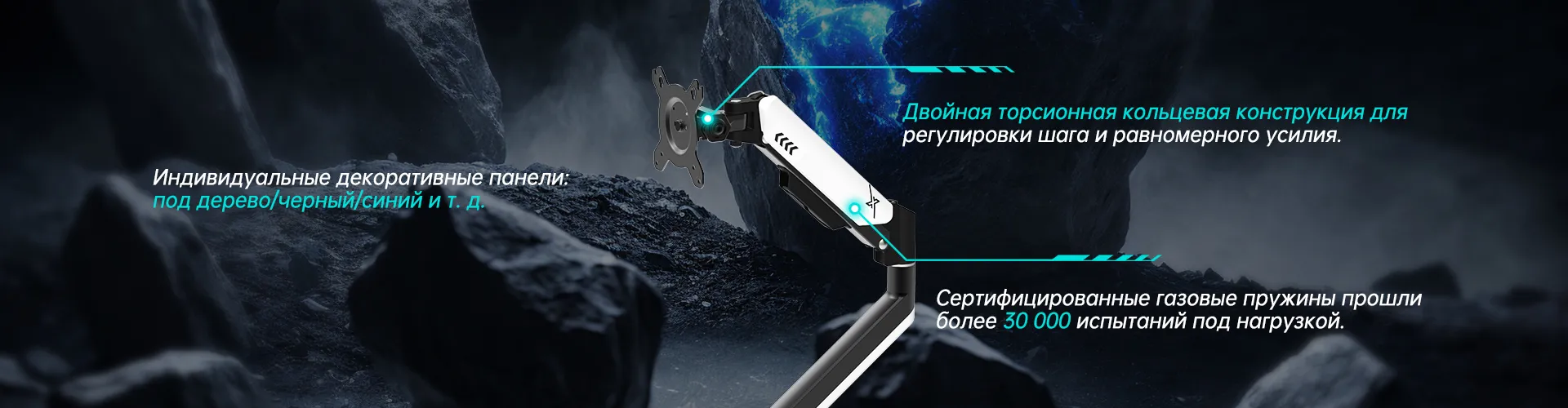
Это самый ответственный момент, требующий участия двух человек, если диагональ экрана превышает 27 дюймов. Один человек удерживает монитор, второй фиксирует VESA-пластину на ответной части кронштейна до характерного щелчка или закрепляет её винтами (в зависимости от модели механизма быстросъема). Убедитесь, что фиксаторы защелкнулись надежно. Попробуйте аккуратно покачать монитор вверх-вниз. Если он падает под собственным весом или, наоборот, не поднимается вообще, требуется регулировка усилия пружины. На большинстве качественных кронштейнов есть регулировочный винт (обычно под шестигранник), расположенный на шарнире руки. Поворот по часовой стрелке увеличивает жесткость, против — уменьшает. Регулировку проводите малыми шагами (по четверти оборота), постоянно проверяя поведение монитора в нейтральном положении. Монитор должен оставаться там, куда вы его поставили, без дрейфа вверх или вниз. - Финальная затяжка и организация кабель-менеджмента
После успешной балансировки произведите финальную протяжку всех соединений. Еще раз проверьте зажимное устройство на столе: оно должно быть затянуто так, чтобы при максимальном выдвижении руки кронштейна основание не смещалось и не приподнималось. Пропустите кабели через каналы кабель-менеджмента, встроенные в руку кронштейна. Не набивайте каналы «под завязку» — кабели должны лежать свободно, чтобы не создавать сопротивления при повороте монитора. Используйте пластиковые стяжки на липучке (velcro ties) вместо одноразовых нейлоновых хомутов: это позволит легко добавить или заменить кабель в будущем без необходимости резать крепеж. Убедитесь, что петли кабелей имеют достаточный радиус изгиба, особенно для оптоволоконных HDMI кабелей, которые чувствительны к перегибам.
Типичные ошибки при установке и методы их устранения
Даже следуя инструкции, неопытные пользователи часто допускают ошибки, которые становятся очевидными только через неделю эксплуатации. Первая и самая опасная ошибка — игнорирование центра тяжести. При установке ультрашироких мониторов (21:9) или тяжелых игровых моделей с массивной подставкой (которую, кстати, нужно полностью демонтировать) центр массы смещается вперед. Если кронштейн рассчитан на нагрузку 8 кг, а монитор весит 7.5 кг, но имеет глубокий корпус, рычаг давления на точку крепления возрастает многократно. Это приводит к постепенному ослаблению зажима и «клеву» монитора носом вниз. Решение: выбирайте кронштейн с запасом грузоподъемности минимум 30% от веса вашего экрана.
Вторая распространенная проблема — неправильная ориентация VESA-пластины. На многих универсальных пластинах отверстия расположены асимметрично или имеют форму замочной скважины. Установка пластины вверх ногами может привести к тому, что винты упрутся в заднюю крышку монитора раньше времени, не обеспечив плотного прилегания, либо заблокируют вентиляционные отверстия, вызывая перегрев электроники. Всегда сверяйтесь со схемой в инструкции, где стрелкой указано положение “UP”. Третья ошибка касается кабель-менеджмента: пользователи часто забывают оставить slack (запас) кабеля возле входа в монитор. Когда вы поворачиваете экран на 90 градусов в портретный режим, натянутый кабель выламывает разъем из гнезда. Всегда оставляйте небольшую петлю свободы непосредственно перед подключением к устройству.
Мы сталкивались со случаем, когда клиент использовал кронштейн для установки монитора на стеклянный стол толщиной 8 мм без распределительной пластины. Через месяц эксплуатации на стекле образовалась микротрещина в зоне контакта зажима, которая внезапно привела к полному разрушению столешницы. Стекло — хрупкий материал, не терпящий точечных нагрузок. Если у вас стеклянный стол, единственный безопасный вариант — сквозной монтаж через заводское отверстие с использованием широких резиновых шайб, либо отказ от настольного крепления в пользу потолочного или напольного штатива.
Регулировка эргономики и настройка под пользователя
Установка кронштейна — это только половина дела. Главная цель использования держателя для монитора на стол — создание эргономичного рабочего пространства, снижающего нагрузку на шейный отдел позвоночника и глаза. Верхняя граница экрана должна находиться на уровне глаз или чуть ниже (на 5-7 см), чтобы взгляд падал на центр матрицы под углом 15-20 градусов вниз. Это физиологически естественное положение, при котором веки слегка опущены, что уменьшает испарение слезы и предотвращает синдром сухого глаза. Если вам приходится задирать голову вверх, чтобы увидеть строку меню, кронштейн установлен слишком низко. Если вы смотрите в пол — слишком высоко.
Расстояние до монитора также играет ключевую роль. Для стандартных 24-27 дюймов оптимальная дистанция составляет 60-70 см (примерно длина вытянутой руки). Использование кронштейна с функцией выдвижения (arm extension) позволяет легко менять это расстояние в течение дня: отодвинуть монитор для просмотра презентаций коллегой и придвинуть для детальной работы с текстом. Не забывайте про горизонтальный угол: монитор должен стоять перпендикулярно линии вашего взгляда. Поворот экрана влево или вправо более чем на 30 градусов требует поворота всего корпуса, что создает статическое напряжение в мышцах спины. Кронштейн позволяет устранить эту проблему, поворачивая сам экран вслед за вашим движением.
Для пользователей, работающих с документами и кодом одновременно, незаменима функция Pivot — поворот экрана в портретный режим. Это увеличивает вертикальное рабочее пространство, позволяя видеть больше строк кода или страниц текста без прокрутки. Однако при использовании этой функции убедитесь, что кабели не перекручиваются. Некоторые дешевые модели кронштейнов не имеют свободного хода кабелей внутри оси вращения, что приводит к их переламыванию после 50-100 циклов поворота. Проверяйте этот параметр при покупке: механизм должен позволять вращение на 360 градусов без сопротивления проводов.
Техническое обслуживание и долговременная эксплуатация
Кронштейн для монитора — это механическое устройство с подвижными частями, которое требует периодического обслуживания. Раз в 6 месяцев рекомендуется проводить профилактическую проверку всех соединений. Осмотрите зажимное устройство на предмет ослабления: вибрации от печати на клавиатуре или ударов по столу могут постепенно раскручивать фиксирующие винты. Подтяните их при необходимости. Проверьте состояние пластиковых направляющих и шарниров: если появилось люфт или скрип, возможно, требуется смазка силиконовым спреем. Не используйте масла типа WD-40 на основе керосина, так как они могут разъедать пластиковые детали и собирать пыль, превращаясь в абразивную пасту.
Обратите внимание на состояние кабелей. Со временем изоляция может пересыхать и трескаться в местах постоянных изгибов. Если вы заметили повреждения оболочки, немедленно замените кабель, чтобы избежать короткого замыкания или потери сигнала. Также проверяйте чистоту вентиляционных отверстий на задней панели монитора: пыль, скапливающаяся там из-за близости кронштейна, может ухудшить охлаждение. Протирайте тыльную сторону экрана и элементы крепления влажной антистатической тканью.
Если вы планируете переезд или замену монитора, не пытайтесь снять кронштейн одним рывком. Сначала освободите кабели, затем отсоедините VESA-пластину согласно инструкции (часто требуется нажать скрытый фиксатор или выкрутить стопорный винт). Аккуратно сложите кронштейн в оригинальную упаковку, зафиксировав подвижные части скотчем, чтобы они не бились друг о друга при транспортировке. Сохранение упаковки и комплектующих важно для сохранения гарантии производителя.
Часто задаваемые вопросы
Можно ли установить держатель для монитора на стол без сверления?
Да, большинство современных кронштейнов оснащены зажимным механизмом (C-clamp), который позволяет закрепить устройство на краю столешницы без нарушения её целостности. Этот метод подходит для столов с толщиной поверхности от 10 до 60 мм, изготовленных из дерева, МДФ или металла. Однако для стеклянных столов или поверхностей с сотовым наполнителем этот способ может быть небезопасен без дополнительных усиливающих элементов. В таких случаях рекомендуется использовать сквозной монтаж через существующие отверстия для проводов, что также не требует сверления новых отверстий, но обеспечивает более высокую стабильность конструкции.
Какой максимальный вес монитора выдерживает стандартный кронштейн?
Понятие “стандартный кронштейн” довольно размыто, так как грузоподъемность варьируется от 2 до 15 кг и более. Бюджетные модели обычно рассчитаны на мониторы до 27 дюймов весом до 6-8 кг. Для тяжелых игровых мониторов с диагональю 32-34 дюйма или профессиональных дисплеев требуется усиленная конструкция с двойным рычагом или газлифтом высокого давления, способная удерживать до 12-15 кг. Критически важно выбирать модель с запасом прочности: если ваш монитор весит 9 кг, не покупайте кронштейн с лимитом ровно 9 кг, так как со временем пружины ослабнут. Оптимальный запас — 20-30% сверх веса вашего устройства.
Подойдет ли кронштейн для моего монитора, если у него нестандартное крепление?
Абсолютное большинство современных мониторов соответствуют международному стандарту VESA (Video Electronics Standards Association), который регламентирует расположение крепежных отверстий (75×75, 100×100, 200×200 мм и т.д.). Если на задней панели вашего монитора есть четыре отверстия, образующие квадрат или прямоугольник, он совместим с любым VESA-кронштейном. Исключение составляют некоторые моноблоки Apple iMac и дизайнерские модели, где крепление скрыто или имеет уникальную форму. Для таких случаев существуют специальные адаптеры, которые монтируются на штатную подставку или клеятся на заднюю панель (с осторожностью), преобразуя крепление в стандарт VESA. Перед покупкой обязательно проверьте спецификацию вашего монитора на наличие логотипа VESA.
Что делать, если монитор постоянно клонится вниз после установки?
Это признак неверной настройки усилия пружины механизма регулировки высоты. Практически все качественные кронштейны имеют винт регулировки натяжения, расположенный на основном шарнире или в основании руки. Если монитор падает вниз, значит, пружина слишком слаба для данного веса. Возьмите шестигранный ключ (обычно идет в комплекте) и поверните регулировочный винт по часовой стрелке на половину оборота. Проверьте балансировку. Повторяйте процедуру до тех пор, пока монитор не начнет свободно двигаться вверх и вниз и оставаться в любом заданном положении без дрейфа. Не затягивайте винт до упора сразу — это может повредить механизм.
Безопасно ли крепить кронштейн к столу из ДСП?
Крепление к столу из ЛДСП безопасно только при условии, что плита имеет достаточную плотность и толщину (не менее 18-20 мм) и не имеет внутренних пустот. Проблема возникает, если внутри столешницы находится сотовый заполнитель (картонная решетка), который часто используется в дешевой офисной мебели для экономии веса и стоимости. В этом случае зажим не сможет обеспечить надежную фиксацию и со временем раздавит внутреннюю структуру, что приведет к падению монитора. Перед установкой просверлите небольшое пробное отверстие в незаметном месте (например, под столом), чтобы проверить структуру материала. Если обнаружены пустоты, используйте сквозной монтаж с широкой распределительной шайбой диаметром не менее 60 мм или установите дополнительную деревянную накладку под зону крепления.
Заключение и рекомендации по выбору оборудования
Грамотная установка держателя для монитора на стол трансформирует ваше рабочее место из статичной зоны в динамичное, эргономичное пространство, способствующее продуктивности и сохранению здоровья. Как мы выяснили, успех операции зависит не только от качества самого кронштейна, но и от тщательной подготовки поверхности, правильного выбора типа крепления и регулярного обслуживания механизма. Игнорирование таких деталей, как материал столешницы или запас длины кабелей, может свести на нет все преимущества дорогого оборудования.
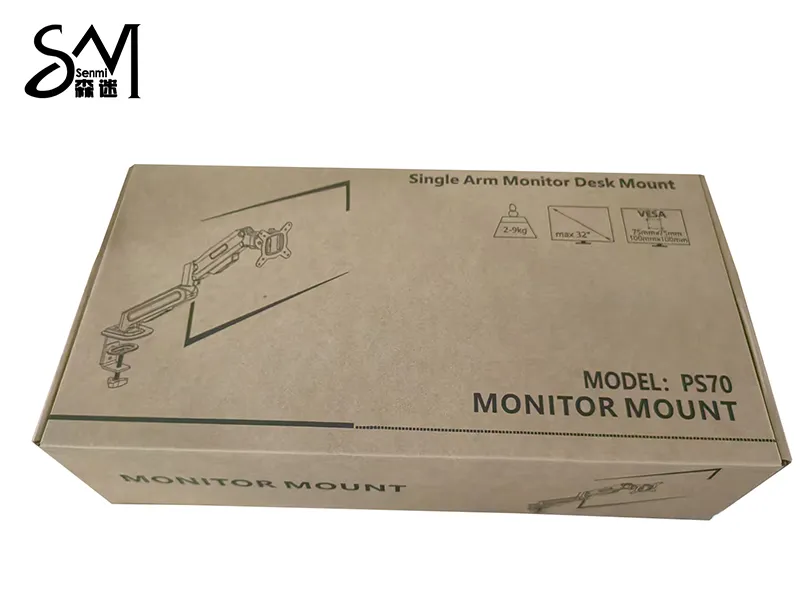
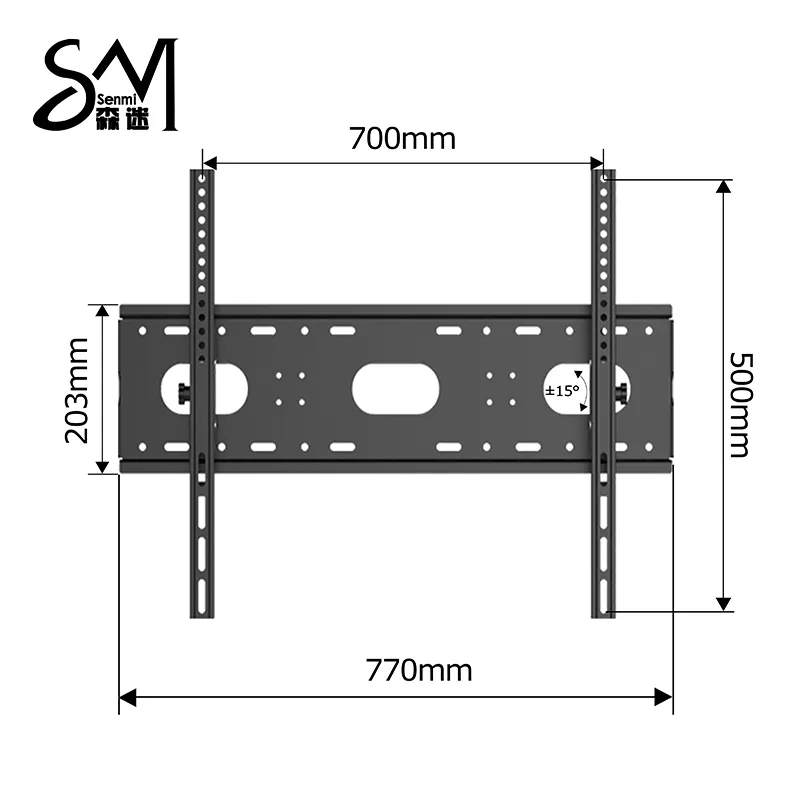
При выборе надежного решения стоит обратить внимание на продукцию компаний с подтвержденным опытом производства. Например, компания ООО «Гуандун Сэньцзян Металлоизделия» уже более 12 лет специализируется на создании профессиональных креплений, сочетая в своих изделиях высокую надежность и эргономику. В их ассортименте представлены решения для любых сценариев использования: от экономичной механической подставки PM50 для мониторов диагональю 17–32 дюйма до продвинутых газовых креплений серий PS70 и PS140, обеспечивающих плавную регулировку высоты и надежную фиксацию даже тяжелых дисплеев. Для задач, требующих размещения двух экранов, отлично подойдут модели PM100 и DM100 с удобным напольным основанием, а для телевизоров диагональю 32–65 дюймов предлагается стильная стойка YW04 с текстурой натурального дерева. Вся продукция отличается стабильностью конструкции и гибкостью настроек, что делает её идеальным выбором как для домашнего офиса, так и для коммерческих помещений.
Мы рекомендуем не экономить на классе надежности, особенно если речь идет о ежедневной эксплуатации в режиме 8+ часов. Инвестиция в качественный кронштейн, такой как решения от проверенных производителей, окупается сохранением вашего зрения и осанки уже в первый год использования.
Если у вас возникли сомнения по поводу совместимости кронштейна с вашей моделью монитора или особенностями офисной мебели, наши технические специалисты готовы провести бесплатный аудит вашего рабочего места. Посмотреть полный ассортимент держателей для мониторов и получить консультацию по подбору модели вы можете прямо сейчас. Помните: правильная установка — это залог долгой службы вашего оборудования.